
Voici comment connecter votre boutique PrestaShop à OWI pour permettre la synchronisation du catalogue.
🧭 Étapes à suivre depuis Mon compte OWI : #
- Depuis l’espace Mon compte OWI, cliquez sur le bouton « Administration de la solution AKB ».
- Vous arrivez sur l’espace « Connexion ».
- Dans la section Connexions PrestaShop, cliquez sur « Synchronisation du catalogue ».
- Vous pouvez alors saisir :
- l’URL de votre API PrestaShop
- et la clé API générée dans votre back-office PrestaShop.
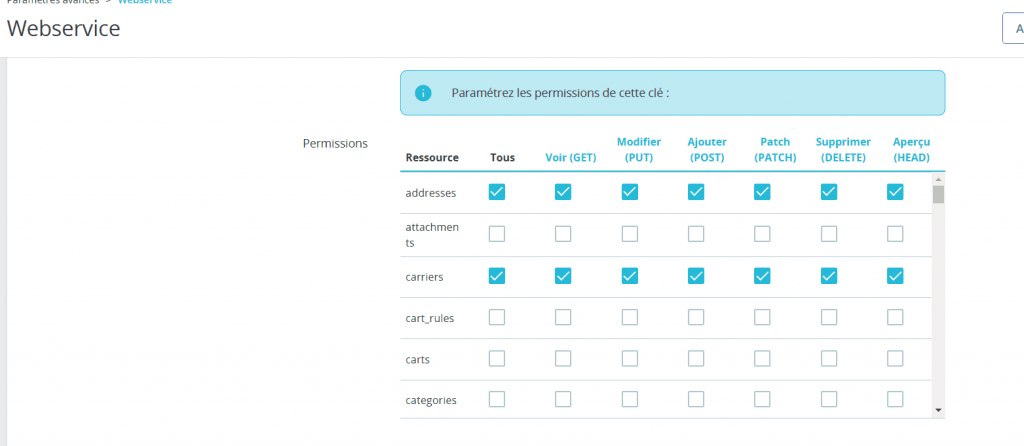
⚠️ Pour que la connexion fonctionne, votre clé API PrestaShop doit être autorisée à accéder à l’objet `products` avec l’autorisation GET (lecture).
Une fois la clé et l’URL enregistrées, cliquez sur « Synchroniser » pour activer la connexion.
Comment récupérer les clés API PrestaShop #
1️⃣ Activer les Web Services #
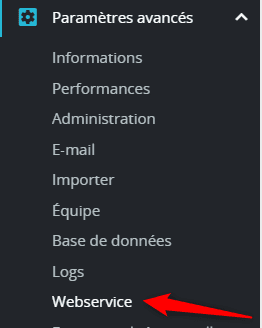
Rendez-vous dans Paramètres Avancés > Web Services de votre back‑office PrestaShop et activez le service Web Service.
2️⃣ Générer une clé API #
- Cliquez sur « Ajouter une clé Web Service ».
- Dans le formulaire, donnez une description et cliquez sur Générer.
- Une clé unique de 32 caractères est créée automatiquement.
Définissez les permissions : activez uniquement la lecture GET sur les objets products, categories, carriers.
Activer l’option API : #
Le web service API de PrestaShop permet de connecter votre boutique à d’autres applications pour automatiser ou synchroniser des données.:
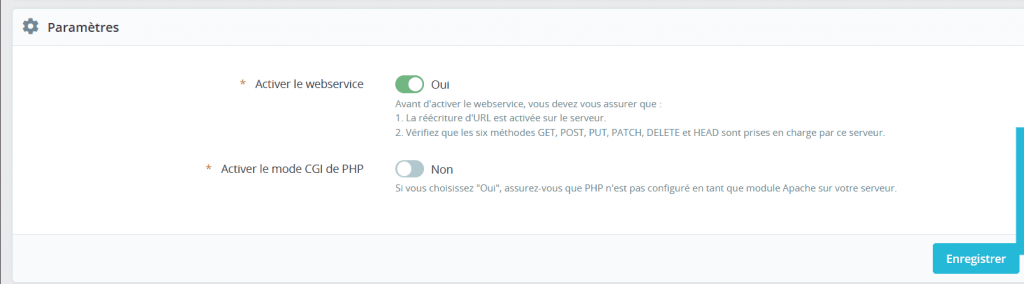
- Activez l’option Activer le service Web .
- Cliquez sur Enregistrer pour sauvegarder vos modifications.
📶 Statut du Webservice #
Le statut du webservice dans PrestaShop indique si l’API est activée ou non, permettant ou non aux applications externes de communiquer avec votre boutique. Voici quelques détails :
- Statut Désactivé : Les URL API renvoient des erreurs, et aucune interaction externe n’est possible..
- Statut Activé : Le webservice est accessible via les URL API. Les clés API configurées permettent des requêtes GET, POST, PUT, DELETE selon les permissions.

✅ Résumé #
- Web Service activé
- Clé API générée
- URL API
- Permissions : seulement GET
Une fois ces étapes terminées, vous pouvez finaliser la configuration dans Mon compte OWI pour activer la synchronisation automatique du catalogue.